
顧客情報画面についての説明をします。
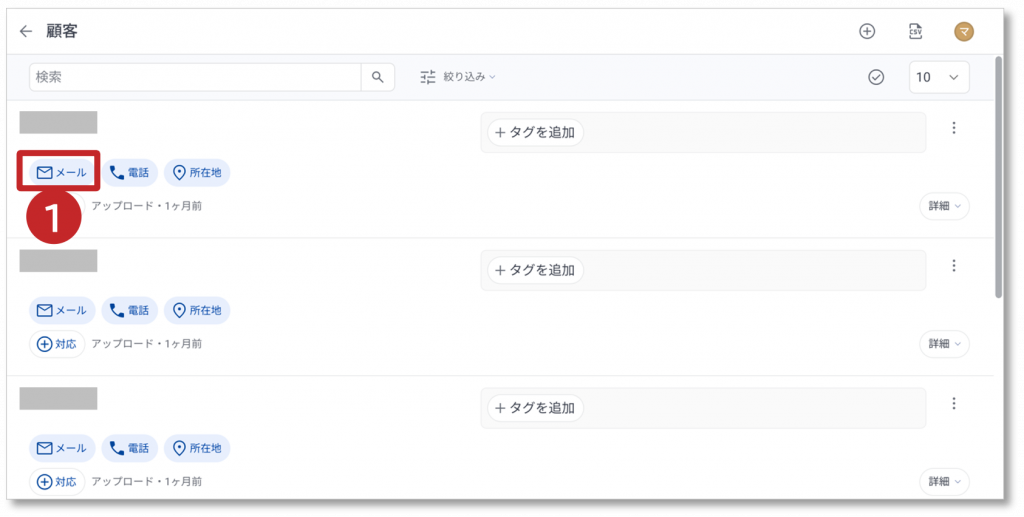
① 「メール」をクリックすると、メール情報編集画面が表示されます。
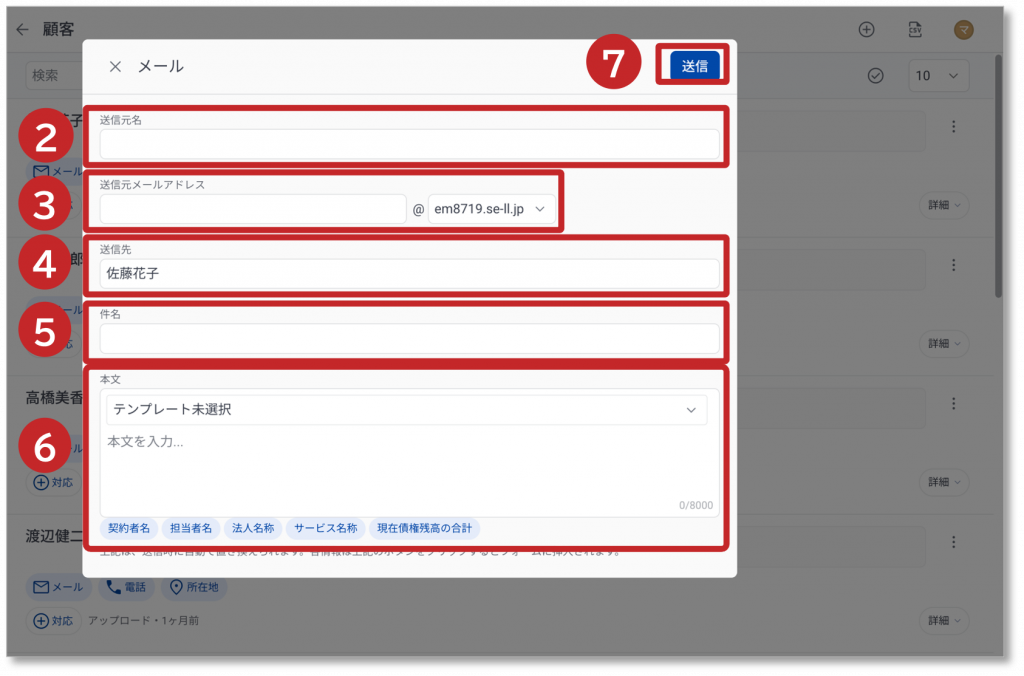
② 「送信元名」を記載します。
③ 「送信元のメールアドレス」を設定します。
④ 「送信先名」を記載します。
⑤ 「送信する件名」を記載します。
⑥ 「本文」を記載します。その際、「テンプレートを選択」もしくは、本文を記載し、下部のタグをクリックし、送信時に自動で置き換えられるようにフォームに挿入します。
⑦ 「送信」をクリックすると、情報が登録されます。
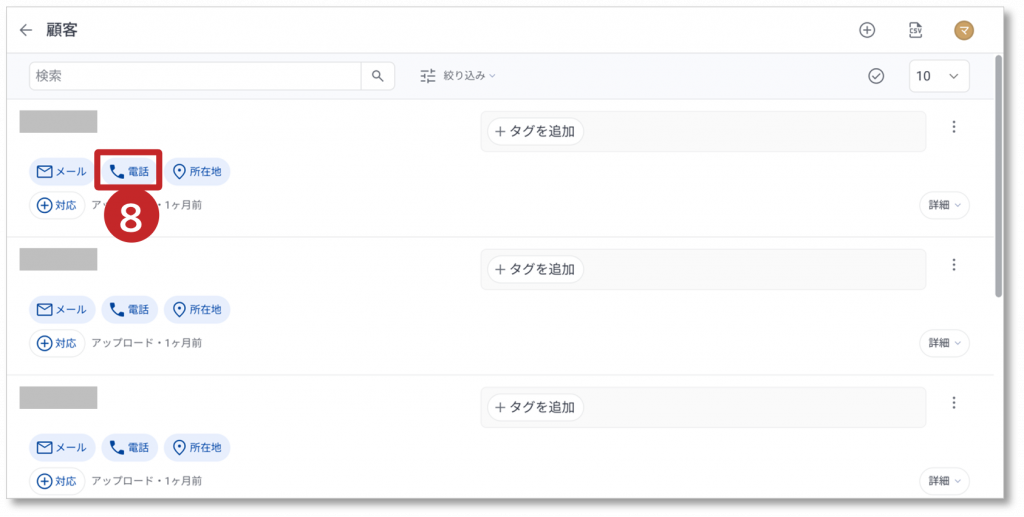
⑧ 「電話」をクリックすると、登録されている顧客の電話番号への架電案内が表示されます。
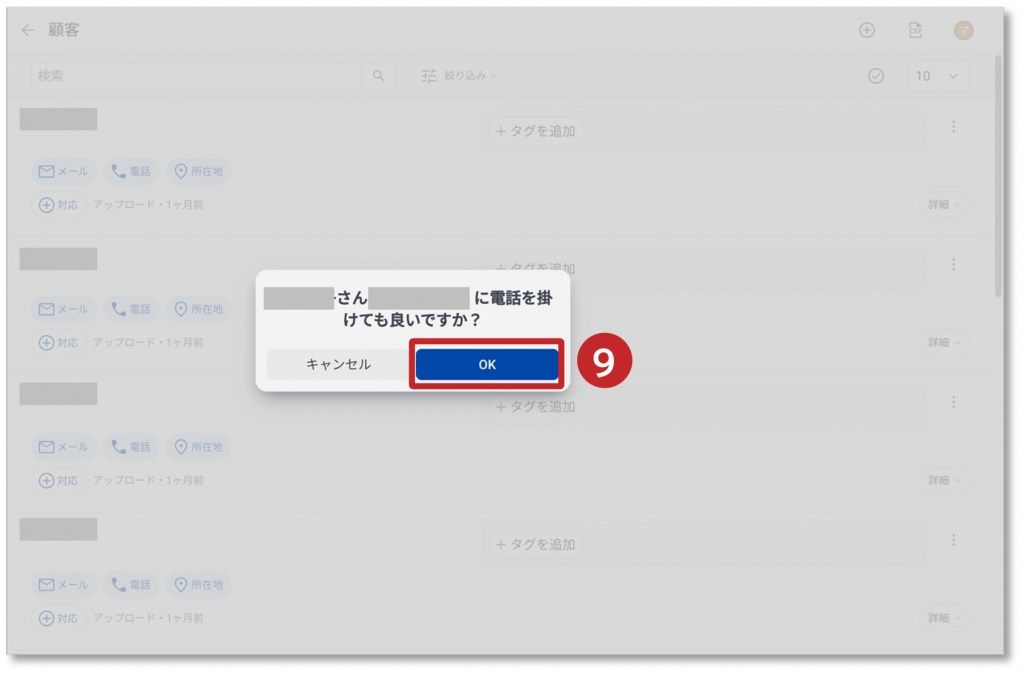
⑨ 「OK」をクリックすると、対象の顧客へ架電できます。
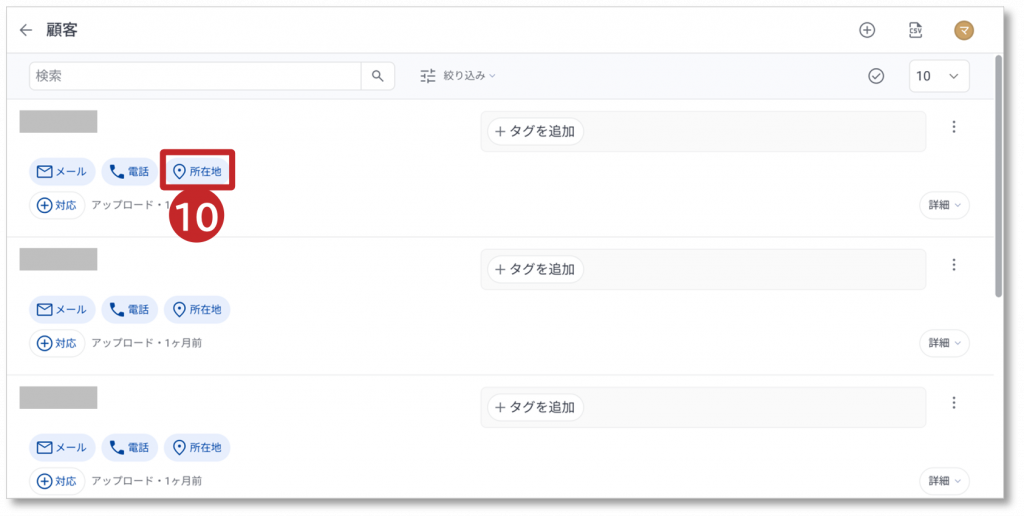
⑩ 「所在地」をクリックすると、登録されている顧客の所在がマップ表示されます。

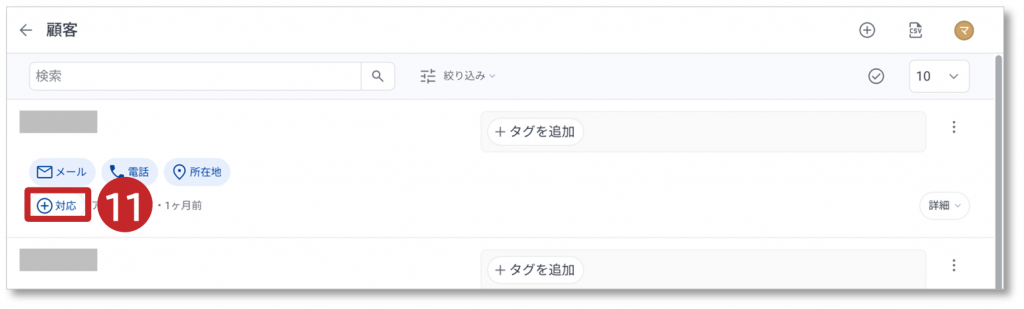
11. 「+対応」をクリックすると、対応履歴を登録できます。
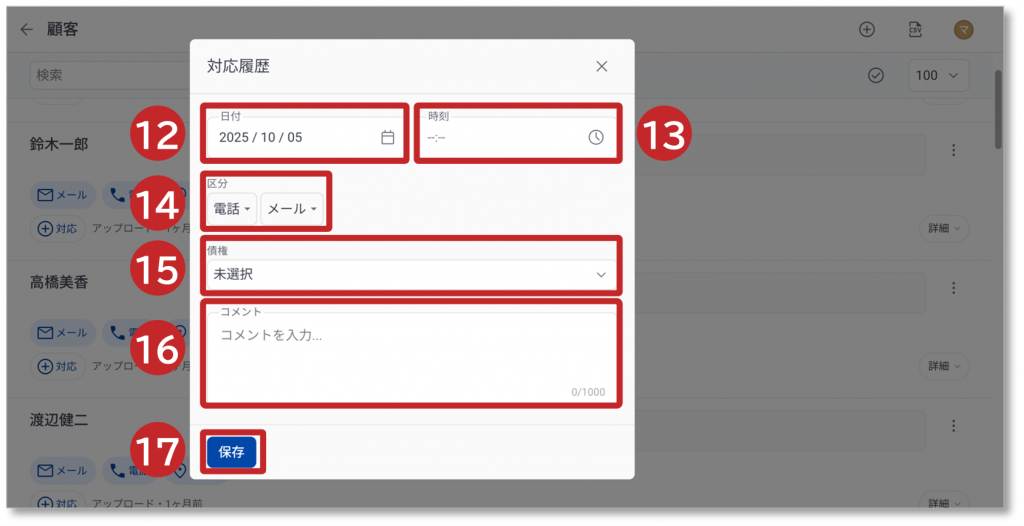
12. 対応した「日付」を選択します。
13. 対応した「時刻」を選択します。
14. 対応した「区分」を選択します。
15. 「債権」を選択します。
16. 対応した内容を1,00文字いないのコメントで記載します。
17. 「保存」を」クリックして、記載した内容を登録します。