
自社情報の表示方法を説明します。
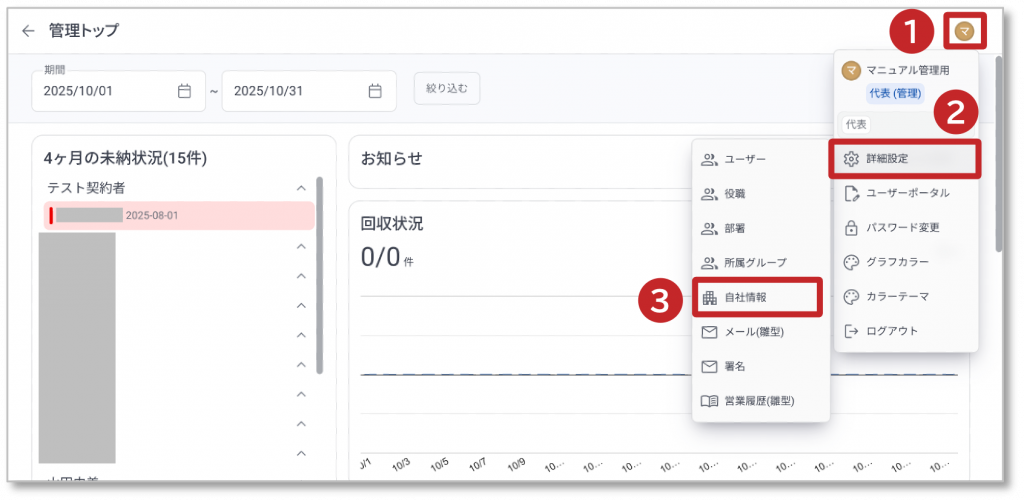
① 画面右上のユーザーアイコンをクリックして、メニューを表示します。
② 表示されたメニューの「詳細設定」をクリックすると、詳細メニューが表示されます。
③ 表示されたメニューの「自社情報」をクリックして自社情報画面を表示します。
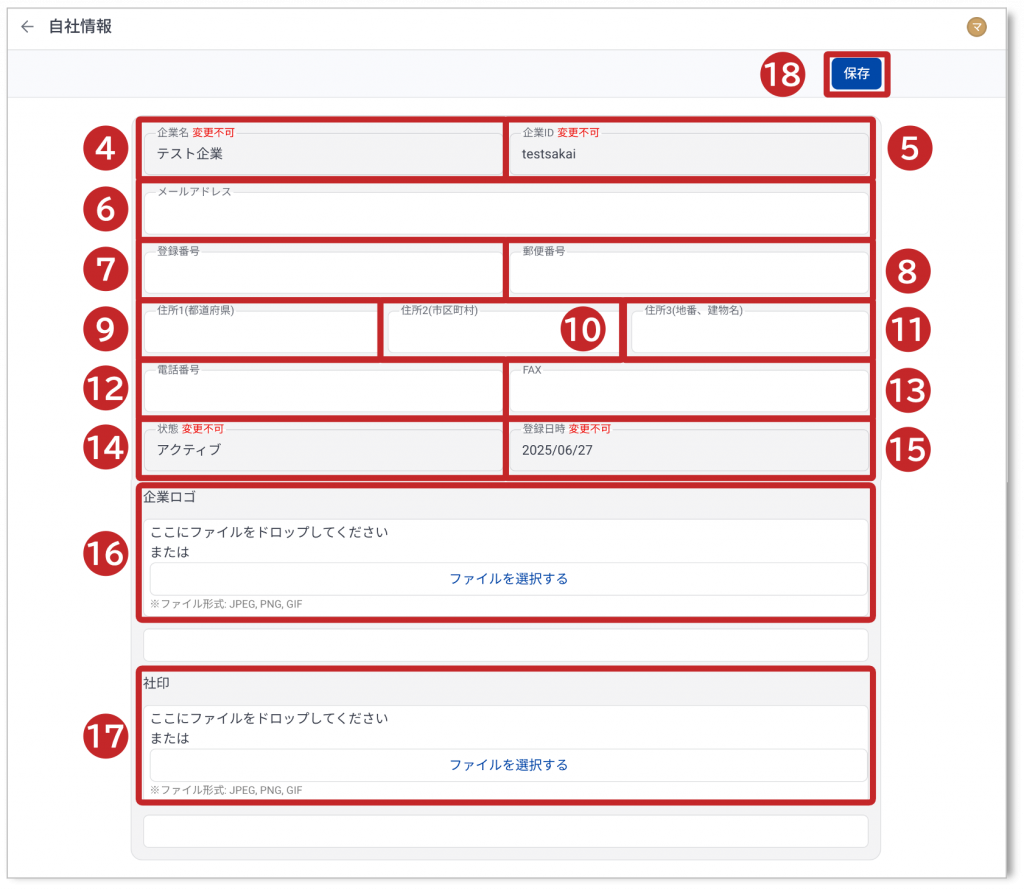
※「変更不可」と記載されている情報以外は情報の編集が可能です。
④ 「企業名」が表示されます。(変更不可)
⑤ 「企業ID」が表示されます。(変更不可)
⑥ 「メールアドレス」が表示されます。
⑦ 「登録番号」が表示されます。
⑧ 「郵便番号」が表示されます。
⑨ 「住所1(都道府県)」が表示されます。
⑩ 「住所2(市区町村)」が表示されます。
11. 「住所3(番地、建物名)」が表示されます。
12. 「電話番号」が表示されます。
13. 「FAX」が表示されます。
14. 「状態」が表示されます。(変更不可)
15. 「登録日時」が表示されます。(変更不可)
16. 「企業ロゴ」が表示されます。企業ロゴ画像のアップロードは、ファイル形式「JPEG、PNG、GIF」のファイルをドラッグ&ドロップもしくは「ファイルを選択する」をクリックしてファイル選択してアップロードします。
17. 「社印」が表示されます。社印画像のアップロードは、ファイル形式「JPEG、PNG、GIF」のファイルをドラッグ&ドロップもしくは「ファイルを選択する」をクリックしてファイル選択してアップロードします。
18. 「保存」をクリックすると、編集した 自社情報が登録されます。