
ユーザーの表示方法を説明します。
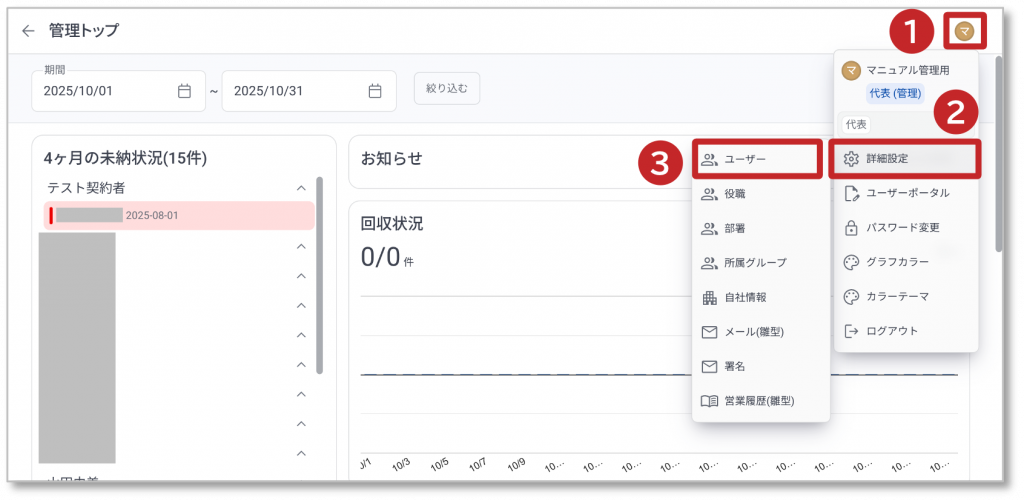
① 画面右上のユーザーアイコンをクリックして、メニューを表示します。
② 表示されたメニューの「詳細設定」をクリックすると、詳細メニューが表示されます。
③ 表示されたメニューの「ユーザー」をクリックしてユーザー設定画面を表示します。
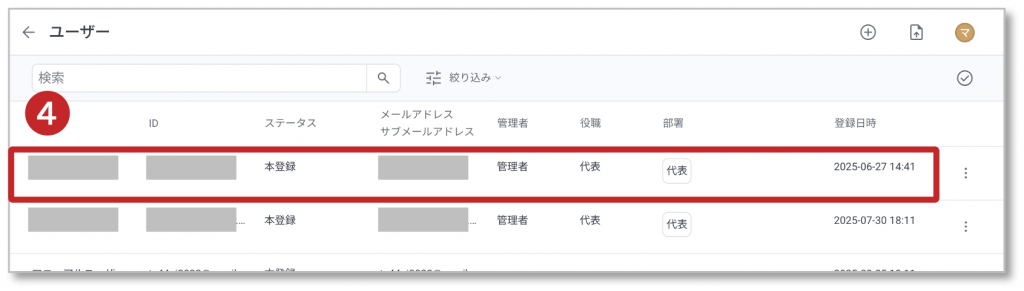
④ 赤枠エリアをクリックすると、ユーザー情報がダイアログで表示されます。
※ダイアログで表示されたユーザー情報は編集可能です。
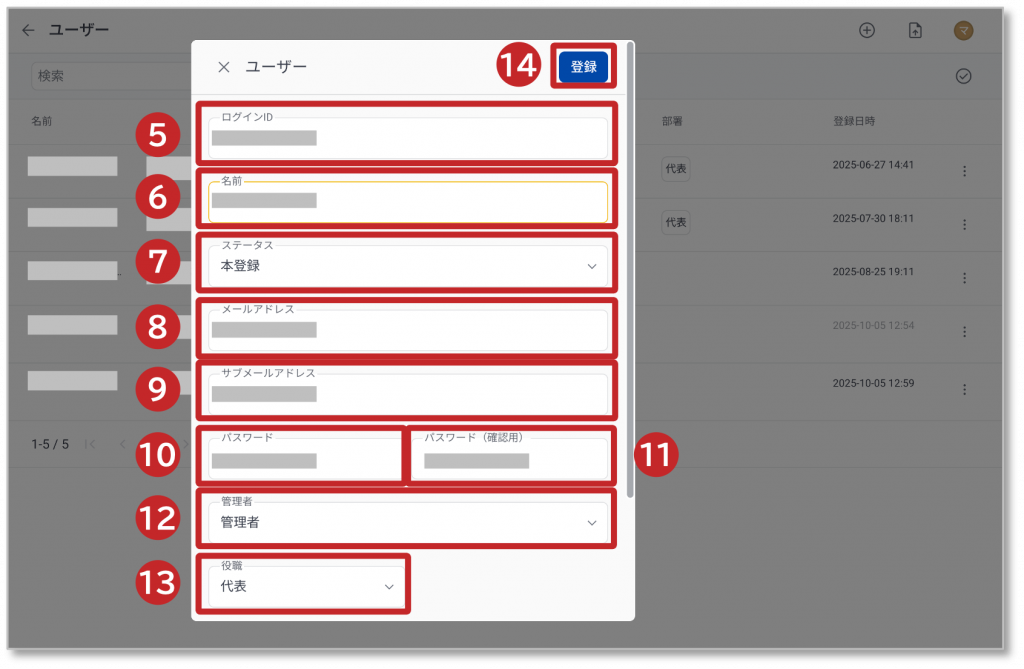
⑤ 「ログインID」が表示されます。
⑥「名前」が表示されます。
⑦ 「ステータス」が表示されます。
⑧ 「メールアドレス」が表示されます。
⑨ 「サブメールアドレス」が表示されます。
⑩ 「パスワード」が表示されます。
11. 「パスワード(確認用)」が表示されます。
12. 「管理者」(権限)が表示されます。
13. 「役職」が表示されます。
14. 「登録」をクリックすると、編集したユーザー情報が登録されます。
※ダイアログで表示されたユーザー情報は編集可能です。