
所属グループの表示方法を説明します。
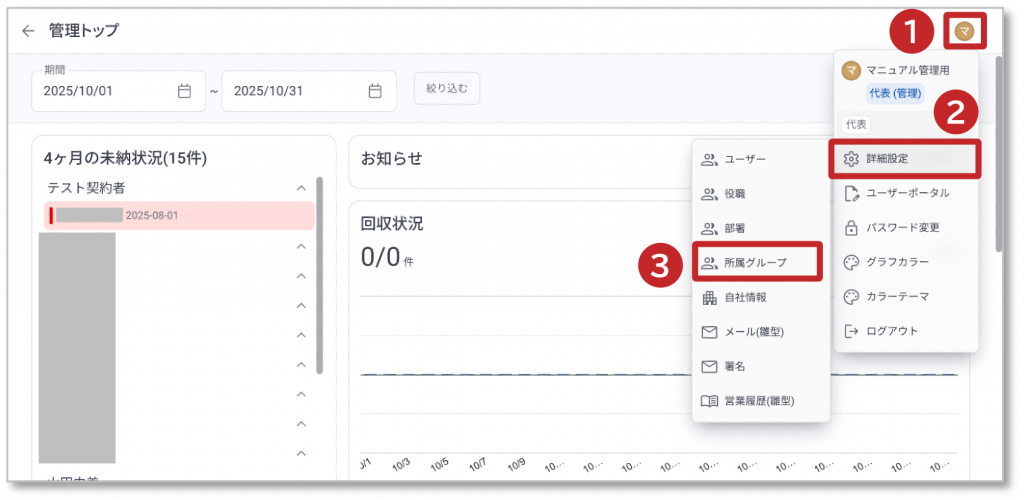
① 画面右上のユーザーアイコンをクリックして、メニューを表示します。
② 表示されたメニューの「詳細設定」をクリックすると、詳細メニューが表示されます。
③ 表示されたメニューの「所属グループ」をクリックして所属グループ画面を表示します。
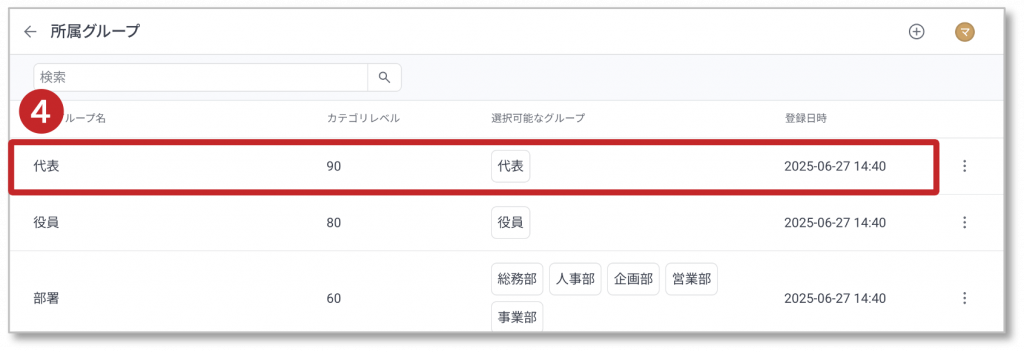
④ 赤枠エリアをクリックすると、所属グループ情報がダイアログで表示されます。
※ダイアログで表示された所属グループ情報は編集可能です。
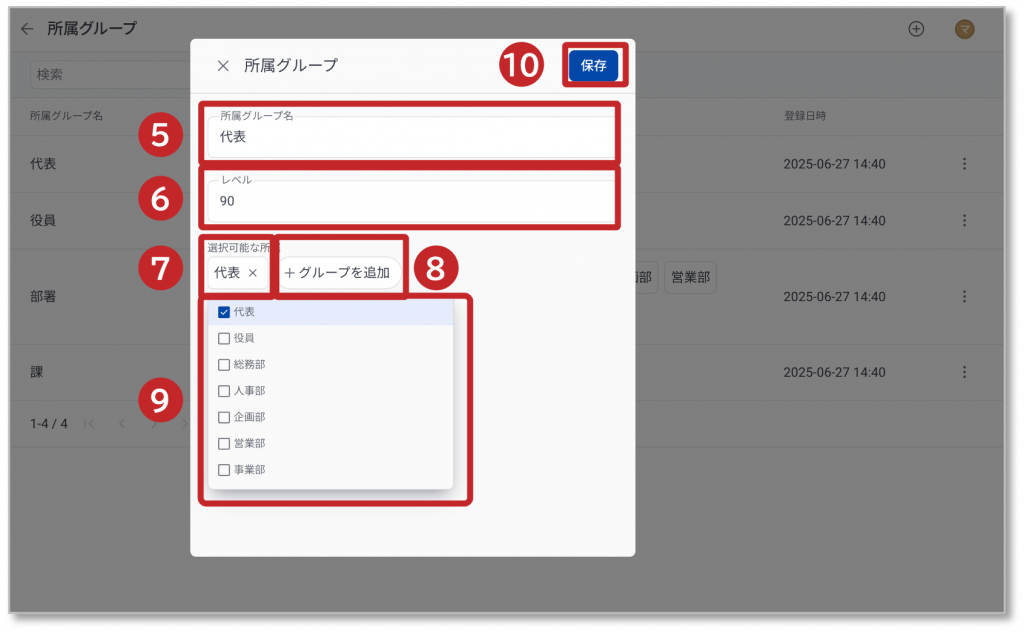
⑤ 「所属グループ」が表示されます。
⑥ 「レベル」が表示されます。(「レベル」は数字が大きい方が権限が上位になります。)
⑦ 「選択可能な所属」の「×」をクリックすると、設定されている所属が削除されます。
⑧ 「+グループを追加」をクリックすると部署一覧が表示されます。
⑨ 表示された部署一覧から追加する部署に「チェック」を入れると対象の所属グループに追加されます。
⑩ 「保存」をクリックすると、編集した 所属グループ情報が登録されます。
※ダイアログで表示された所属グループ情報は編集可能です。