
メール(雛形)の表示方法を説明します。
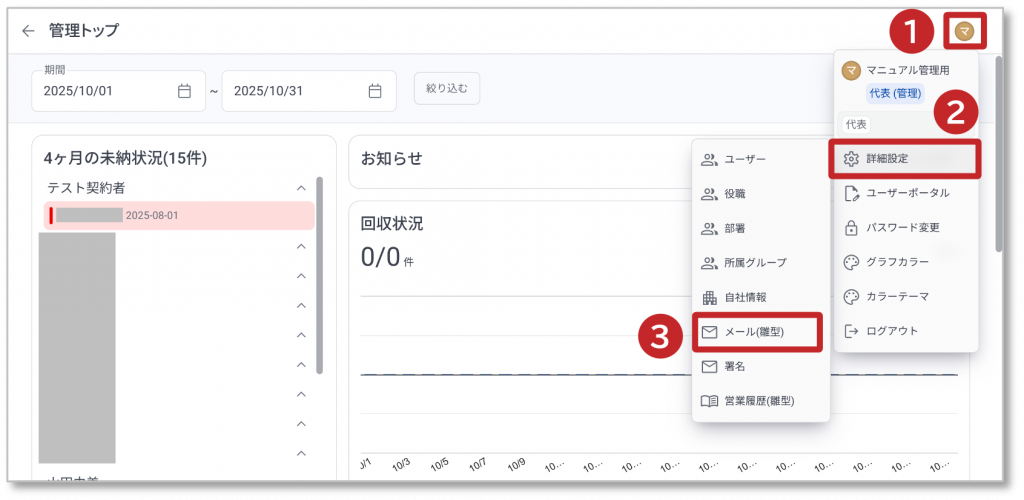
① 画面右上のユーザーアイコンをクリックして、メニューを表示します。
② 表示されたメニューの「詳細設定」をクリックすると、詳細メニューが表示されます。
③ 表示されたメニューの「メール(雛形)」をクリックしてメール(雛形)画面を表示します。
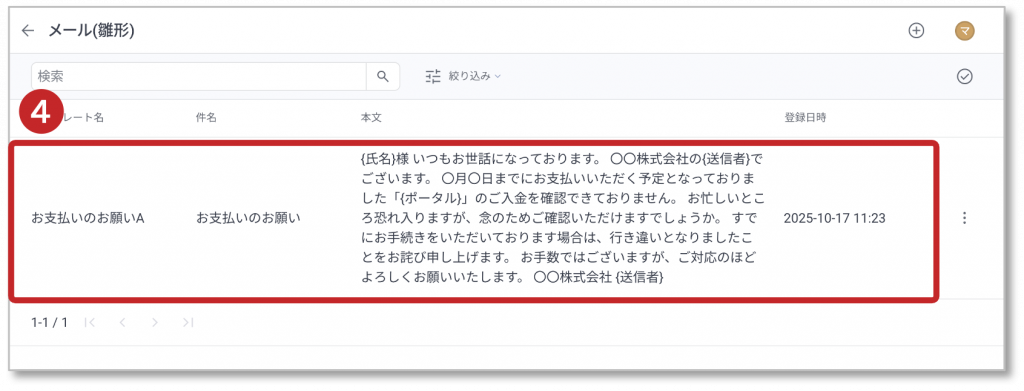
④ 赤枠エリアをクリックすると、メール(雛形)情報がダイアログで表示されます。
※ダイアログで表示されたメール(雛形)情報は編集可能です。
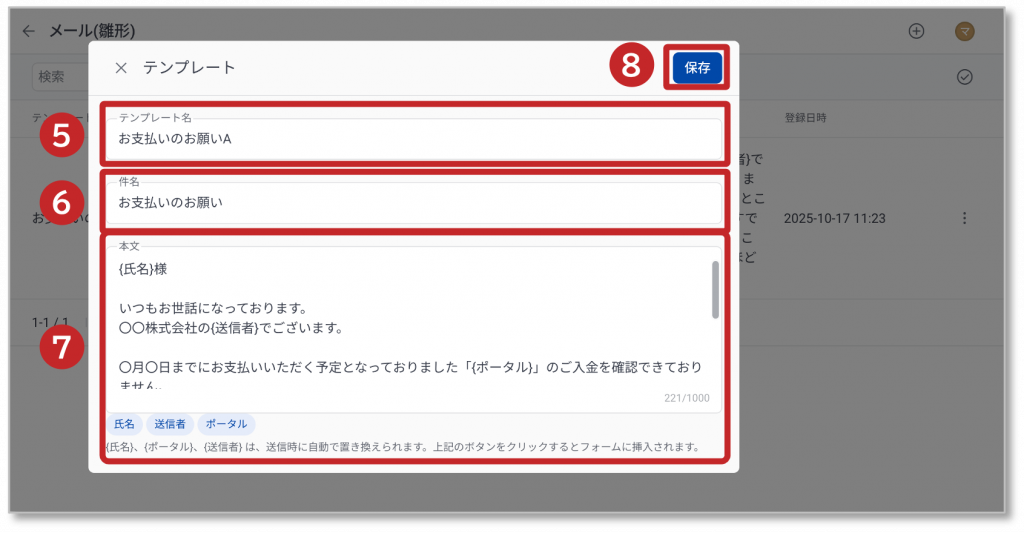
⑤ 「テンプレート名」が表示されます。
⑥ 「件名」が表示されます。
⑦ 「本文」を入力します。(本文の作成は、契約者名や担当者名などシステムから流用する場合は、欄外の「タグ」をクリックして本文に挿入してください。)
⑧ 「保存」をクリックすると、編集したメール(雛形)情報が登録されます。