
ユーザーの追加方法を説明します。
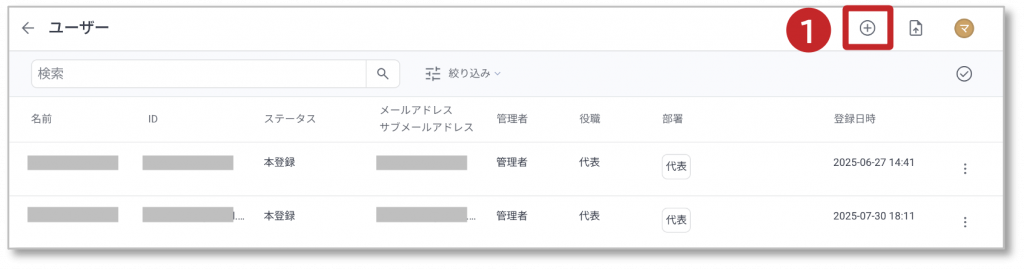
① 「+」アイコンをクリックすると、ダイアログで表示されます。
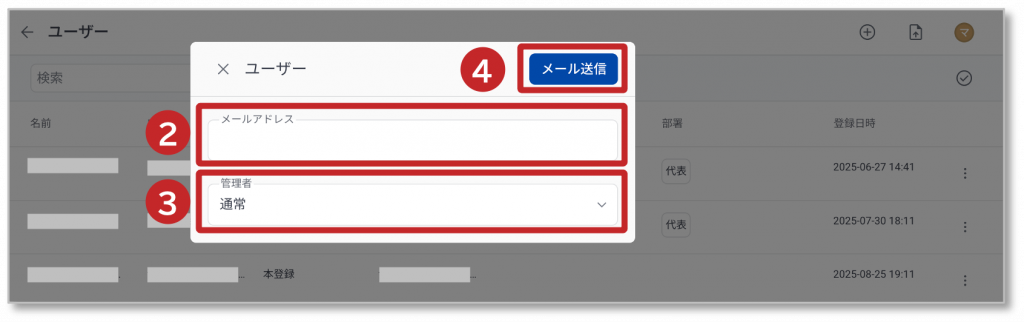
② 「メールアドレス」に」追加するユーザーのメールアドレスを入力します。
③ 「管理者」に追加するユーザーの権限を選択します。
④ 「メール送信」をクリックして、追加するユーザーにメールを送信します。
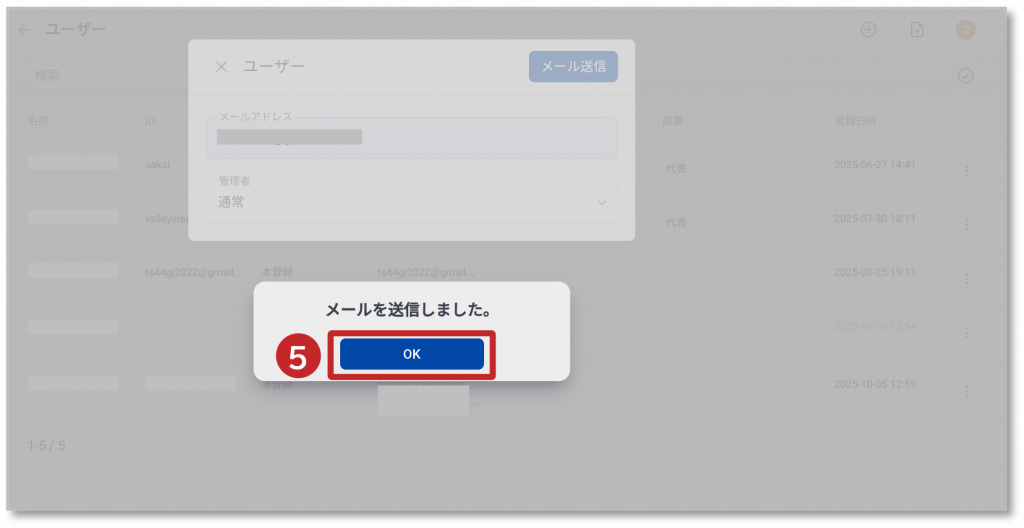
⑤ 「OK」をクリックして一覧画面へ戻ります。
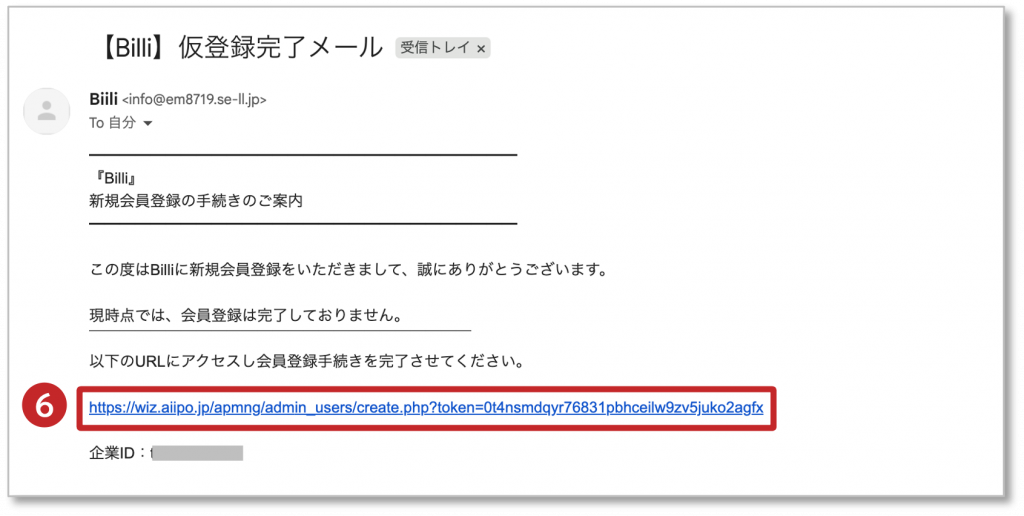
下記のタイトル・送信主のメールを開封します。
メールタイトル:【Billi】仮登録完了メール
送信主のメールアドレス:info@em8719.se-ll.jp
⑥ メール本文に記載されているURLをクリックしてログイン画面へ遷移します。
※本メールは、例としてGmailで受信したメールとなります。
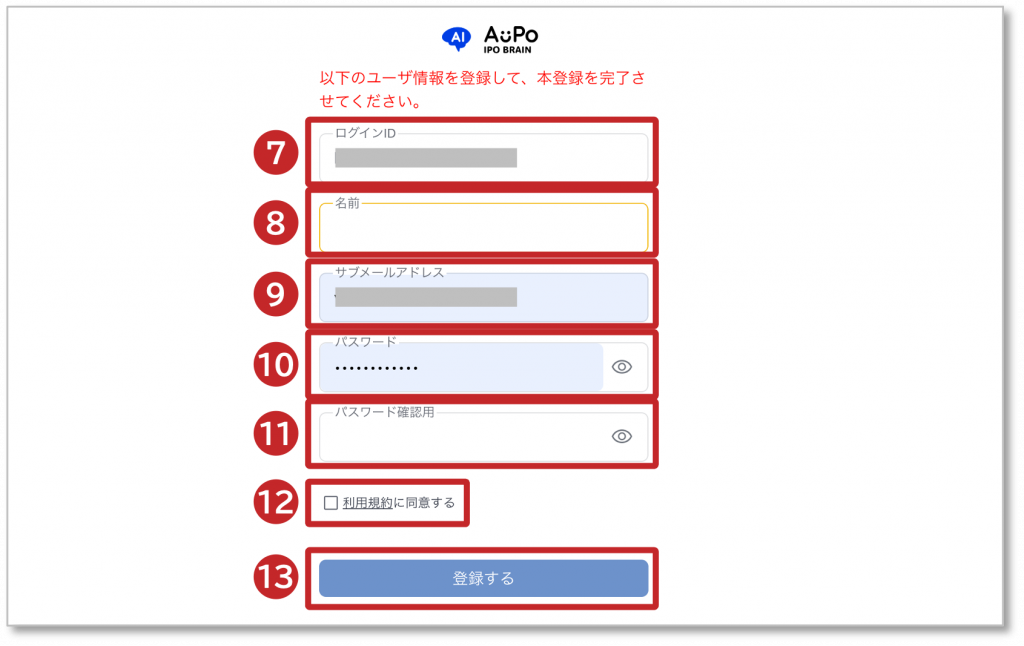
⑦ 「ログインID」が表示されます。
⑧「名前」に登録するユーザーの名前を入力します。
⑨ 「サブメールアドレス」を入力します。
⑩ 「パスワード」を入力します。
11.「パスワード確認用」を入力します。
12. 「利用規約に同意する」にチェックを入れます。
※「利用規約に同意する」にチェックが入ると「登録する」ボタンがクリッカブルになります。
13. 「登録する」をクリックして登録を完了します。
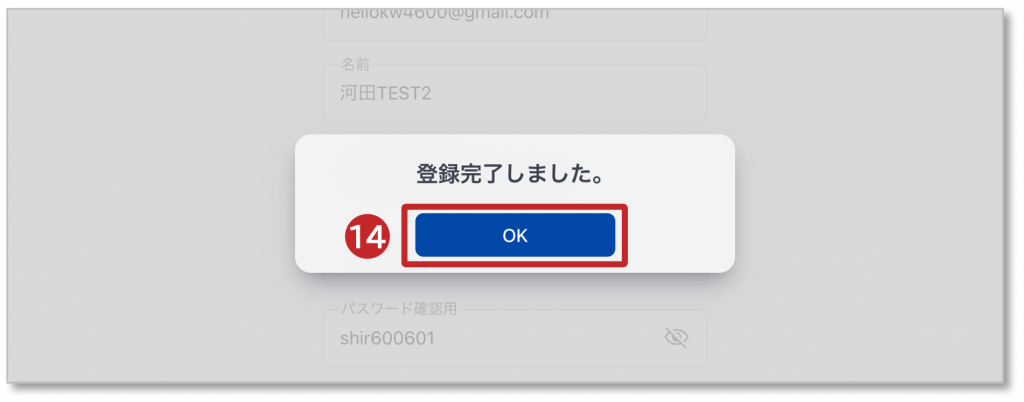
14. 「OK」をクリックして、ユーザーの追加が完了します。